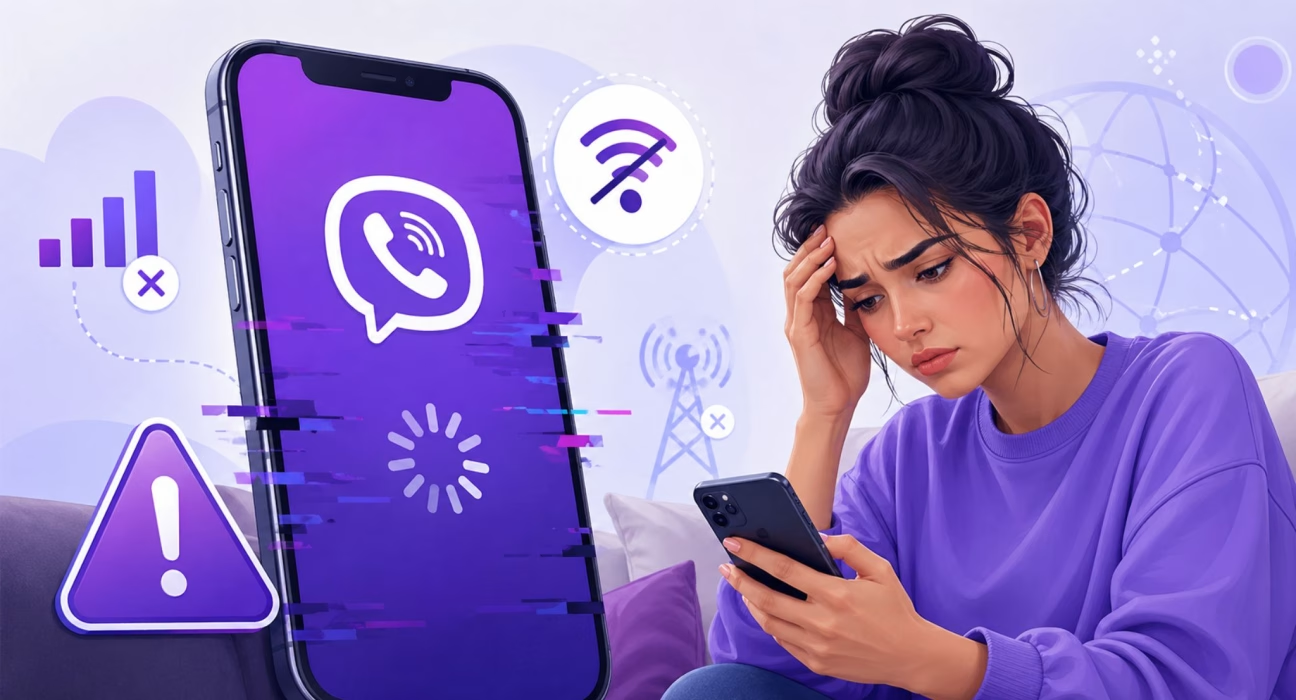
Мессенджеры стали неотъемлемой частью нашего повседневного и делового общения. Миллионы людей ежедневно используют этот удобный инструмент для обмена текстовыми сообщениями, фотографиями, видеороликами, а также для осуществления голосовых и видеозвонков. Однако, как и любое другое программное обеспечение, это приложение не застраховано от технических сбоев. Когда связь внезапно обрывается, сообщения не отправляются, а экран загрузки зависает, пользователи начинают искать ответы на вопрос, почему не работает вайбер и как можно самостоятельно исправить эту досадную ситуацию. В этой экспертной статье мы подробно рассмотрим все возможные причины возникновения неполадок, проанализируем специфику сбоев на разных платформах и предоставим действенные инструкции для быстрого восстановления работоспособности вашего любимого средства коммуникации.
Читайте также: как скинуть геолокацию на Вайбер
Главные причины: почему не работает вайбер у большинства пользователей
Прежде чем прибегать к радикальным действиям, таким как удаление и повторная установка приложения, стоит разобраться в базовых причинах возникновения проблемы. Очень часто корень зла кроется не в вашем устройстве, а во внешних факторах, на которые вы не всегда можете повлиять напрямую, но о которых обязательно нужно знать.
Глобальные сбои на серверах разработчика
Одной из самых распространенных ситуаций, когда не работает вайбер у большого количества людей одновременно, является падение или техническое обслуживание серверов самой компании. Инфраструктура мессенджера обрабатывает колоссальные объемы данных каждую секунду. Иногда из-за чрезмерной нагрузки, хакерских атак или плановых обновлений систем серверы могут временно выходить из строя. В такие моменты вы можете заметить, что приложение долго подключается к сети, сообщения висят со статусом «Отправляется», а звонки вообще не инициируются. Чтобы проверить, не является ли проблема глобальной, достаточно посетить специализированные сервисы, такие как Downdetector, где другие пользователи в режиме реального времени оставляют отчеты о сбоях. Если вы видите резкий всплеск жалоб, единственным решением будет просто подождать, пока инженеры компании устранят неисправность на своей стороне.
Проблемы с интернет-соединением и сетевыми настройками
Мессенджер полностью зависит от стабильного подключения к интернету. Если ваш смартфон или компьютер потерял связь с сетью, приложение мгновенно перестанет функционировать. Часто пользователи спрашивают, почему не работает вайбер, забывая проверить самое очевидное: оплачен ли домашний интернет, не закончились ли гигабайты на мобильном тарифе, или не произошел ли сбой в работе Wi-Fi роутера. Кроме отсутствия самого интернета, проблемой могут стать активные VPN-сервисы (Virtual Private Network). Некоторые IP-адреса, которые предоставляют VPN-провайдеры, могут распознаваться системой безопасности мессенджера как подозрительные, из-за чего доступ к серверам блокируется. Отключение VPN или смена сервера часто мгновенно решает проблему с подключением.
Использование устаревшей версии программного обеспечения
Разработчики постоянно совершенствуют свой продукт, выпуская обновления, которые содержат не только новые функции, но и критические исправления ошибок безопасности и оптимизацию кода. Если вы долгое время игнорировали уведомления о необходимости обновить программу, рано или поздно вы столкнетесь с тем, что не работает вайбер корректно. Старые версии могут конфликтовать с новыми протоколами передачи данных на серверах, что приводит к постоянным «вылетам» приложения, невозможности загрузить медиафайлы или совершить звонок. Регулярное обновление через официальные магазины (Google Play или App Store) является залогом стабильной работы мессенджера.
Специфические проблемы: почему не работает вайбер на телефоне
Смартфоны являются основной платформой для использования этого мессенджера. Поэтому львиная доля обращений в службу поддержки касается именно мобильных устройств. Ситуации, когда пользователи не понимают, почему не работает вайбер на телефоне, чаще всего связаны со спецификой мобильных операционных систем, распределением памяти и системными настройками энергосбережения.
Переполненный кэш и системный мусор
В процессе своей работы мессенджер сохраняет огромное количество временных файлов: миниатюры фотографий, истории переписок, стикеры, голосовые сообщения. Все это формирует так называемый кэш. Со временем кэш может разрастись до нескольких гигабайт, занимая критически важное место во внутренней памяти смартфона. Когда памяти становится недостаточно, операционная система начинает принудительно закрывать ресурсоемкие программы. Переполненный кэш также может содержать поврежденные файлы, которые вызывают внутренние программные ошибки при попытке их прочитать. Очистка кэша является одним из самых эффективных методов «скорой помощи» для мобильного приложения.
Ограничение фоновой работы и режимы экономии энергии
Современные смартфоны оснащены агрессивными системами экономии заряда батареи. Чтобы продлить время автономной работы, операционные системы (особенно это касается некоторых оболочек на базе Android) могут самостоятельно «убивать» фоновые процессы. Если мессенджер попал в список программ, которым запрещено работать в фоновом режиме, вы перестанете получать уведомления о новых сообщениях и входящих звонках, пока вручную не откроете приложение на экране. Вам будет казаться, что программа сломалась, хотя на самом деле она просто усыплена системой смартфона.
Конфликты с операционными системами (Android и iOS)
Иногда проблема кроется в самом обновлении операционной системы телефона. После установки новой версии Android или iOS могут измениться настройки разрешений. Например, если после системного обновления приложение случайно потеряло разрешение на использование микрофона или камеры, вы не сможете совершать аудио- и видеозвонки. Также могут возникать конфликты совместимости, если вы пользуетесь очень старым смартфоном, операционная система которого уже не поддерживается разработчиками современных приложений.
Сбои настольной версии: чего не работает вайбер на компьютере
Использование мессенджера на персональном компьютере или ноутбуке является чрезвычайно удобным для работы. Однако архитектура десктопной версии кардинально отличается от мобильной, поскольку она выступает скорее клиентом-компаньоном. Когда люди не могут понять, чего не работает вайбер на ПК, причины обычно лежат в плоскости сетевой безопасности компьютера или проблем с синхронизацией.
Ошибки синхронизации с мобильным устройством
Главная особенность настольной версии заключается в том, что она привязана к основному аккаунту на вашем смартфоне. Если ваш телефон выключен, не подключен к интернету или долго не синхронизировался с компьютером, десктопная программа может потерять авторизацию. В таких случаях сообщения могут не поступать на компьютер, или программа постоянно будет требовать повторного сканирования QR-кода. Кроме того, огромная история переписок во время первичной синхронизации может вызвать сильное зависание компьютера, что выглядит как полный отказ программы работать.
Блокировка антивирусными программами и брандмауэром
Операционная система Windows или установленное антивирусное программное обеспечение очень тщательно следят за программами, которые пытаются получить доступ к интернету. Бывают случаи, когда брандмауэр (файервол) ложно определяет активность мессенджера как подозрительную или вредоносную, полностью блокируя ему доступ к сети. В таком случае программа откроется на компьютере, но будет иметь статус «Нет подключения», несмотря на то, что браузеры и другие программы работают с интернетом безупречно. Для решения этой проблемы необходимо добавить исполняемый файл программы в список исключений антивируса и разрешить ему работу в настройках брандмауэра Windows.
Экспертные решения: как быстро починить мессенджер
Теперь, когда мы разобрались с теоретической частью, перейдем к практическим действиям. Чтобы не тратить время на бессистемные поиски, мы подготовили удобную таблицу, которая поможет вам быстро идентифицировать проблему по ее симптомам и применить правильное решение.
| Основной симптом (Что происходит) | Наиболее вероятная причина | Рекомендуемое действие для решения |
| Сообщения не отправляются (значок часов), нет подключения | Отсутствие интернета, сбой серверов, активный VPN | Проверьте интернет через браузер, выключите VPN, проверьте статус серверов на Downdetector |
| Приложение постоянно «вылетает» или не открывается вообще | Переполненный кэш, поврежденные файлы, устаревшая версия | Очистите кэш приложения в настройках системы, обновите программу через магазин приложений |
| Не приходят уведомления (приходят только когда открыть приложение) | Ограничение фоновой работы системой смартфона | В настройках батареи разрешите программе работу в фоновом режиме, выключите режим энергосбережения |
| Не работают голосовые звонки (вас не слышат, или вы не слышите) | Отсутствие разрешения на микрофон/динамик, аппаратная проблема | Проверьте разрешения приложения в настройках приватности смартфона, протестируйте гарнитуру |
| На компьютере программа не запускается или не синхронизируется | Блокировка антивирусом, отсутствие связи с телефоном | Добавьте программу в исключения файервола, убедитесь, что телефон включен и имеет доступ к сети |
Если согласно таблице вам необходимо очистить кэш (а это помогает в 70% случаев локальных сбоев), выполните следующие шаги в зависимости от операционной системы вашего устройства.
Как очистить кэш на устройствах с операционной системой Android:
- Откройте главные «Настройки» вашего смартфона.
- Найдите и перейдите в раздел «Программы» (или «Приложения»).
- В списке всех установленных программ найдите нужный мессенджер и нажмите на него.
- Перейдите к пункту «Память» (или «Хранилище»).
- Нажмите кнопку «Очистить кэш» (важно: не нажимайте «Очистить данные», иначе удалится вся история и придется заново авторизоваться).
- Принудительно остановите программу и запустите ее снова.
Что делать на устройствах Apple (iOS), где нет прямой кнопки очистки кэша:
- Поскольку iOS не позволяет очищать кэш отдельных приложений так же прямолинейно, самый простой путь — это так называемая «Сгрузка приложения».
- Перейдите в «Настройки», далее «Основные», затем «Хранилище iPhone».
- Найдите мессенджер в списке и нажмите на него.
- Выберите опцию «Сгрузить приложение» (это сохранит ваши личные данные и документы, но удалит саму программу и ее временные файлы кэша).
- После завершения процесса нажмите «Переустановить приложение». Оно загрузится из App Store абсолютно чистым, но все ваши переписки останутся на месте.
Заключение
Устранение проблем с популярными мессенджерами обычно не требует глубоких технических знаний, если действовать последовательно. Понимая, почему не работает вайбер в той или иной ситуации, вы можете быстро отреагировать и восстановить свое общение с близкими, коллегами или клиентами. Всегда начинайте с самого простого: проверки интернет-соединения и перезагрузки устройства. Следите за своевременным обновлением программного обеспечения, контролируйте объем свободной памяти на смартфоне и внимательно настраивайте разрешения для программ. Благодаря этим простым правилам цифровой гигиены, вы сведете риск возникновения непредсказуемых сбоев к минимуму и обеспечите стабильную работу коммуникационных приложений на всех ваших устройствах.