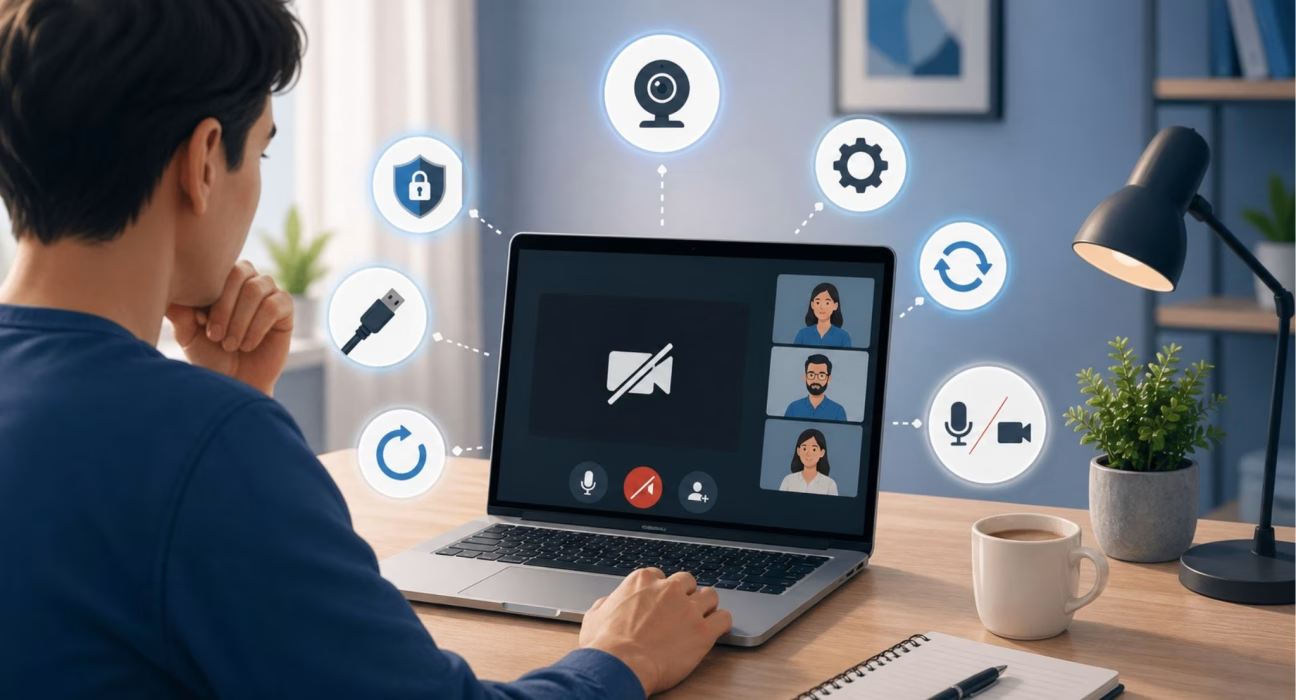
Удаленная работа, онлайн-обучение и виртуальные встречи стали неотъемлемой частью нашей повседневной жизни, стабильная видеосвязь критически важна. Платформа Zoom обрела огромную популярность благодаря своему удобству и функциональности. Однако даже самые совершенные программы иногда дают сбой. Ситуация, когда перед важным совещанием, собеседованием или экзаменом вы замечаете, что не работает камера в зуме, может вызвать настоящую панику. Вы видите лишь черный экран, серый квадрат с перечеркнутым значком или получаете сообщение об ошибке подключения видеоустройства.
Вместо того чтобы волноваться и думать о необходимости покупки нового оборудования, стоит провести систематическую диагностику. В этой экспертной статье мы подробно разберем, почему в зуме не работает камера, какие скрытые факторы могут влиять на передачу видеосигнала, и предоставим исчерпывающие инструкции для самостоятельного устранения этой неприятности на различных операционных системах и устройствах.
Читайте также: почему не работает Вайбер
Основные причины: почему в зуме не работает камера
Чтобы эффективно бороться с проблемой, необходимо сначала понять ее корни. Все причины отсутствия видеосигнала можно условно разделить на две большие категории: аппаратные (связанные с физическим оборудованием) и программные (связанные с операционной системой, приложениями или драйверами).
Аппаратные неисправности и физические препятствия
Часто ответ на вопрос, почему в зуме не работает камера, лежит на поверхности и не требует глубоких знаний компьютерных систем. Современные производители ноутбуков и внешних веб-камер уделяют много внимания приватности пользователей, поэтому внедряют физические средства блокировки объектива.
Вот базовый список того, что следует проверить в первую очередь:
- Физическая шторка конфиденциальности: Убедитесь, что объектив не закрыт специальной пластиковой задвижкой. На многих современных ноутбуках шторка едва заметна и сливается с корпусом.
- Аппаратный выключатель: Некоторые модели ноутбуков имеют отдельную кнопку на клавиатуре (часто в ряду F1-F12, с иконкой перечеркнутой камеры) или физический тумблер на боковой панели, который аппаратно отключает питание видеомодуля.
- USB-подключение: Если вы используете внешнюю веб-камеру, проверьте надежность подключения кабеля. Попробуйте вставить штекер в другой порт USB (желательно непосредственно в материнскую плату на задней панели ПК, избегая USB-хабов и удлинителей).
- Механические повреждения: Осмотрите кабель на наличие заломов или повреждений изоляции.
Программные сбої и устаревшее программное обеспечение
Если с физическим состоянием оборудования все в порядке, корень проблемы следует искать в программной среде. Операционная система может просто не видеть устройство или намеренно блокировать доступ к нему из соображений безопасности. Кроме того, сама программа Zoom может иметь поврежденные файлы или конфликтовать с временными кэш-файлами системы. Устаревшие версии клиента Zoom также часто теряют совместимость с новыми обновлениями Windows или macOS, что приводит к отказу видеомодуля.
Что делать, если в Zoom не работает камера: подробные инструкции для ПК
Когда вы убедились, что аппаратно все подключено правильно, время переходить к настройкам операционной системы и самого мессенджера. Рассмотрим пошагово, что делать, если в Zoom не работает камера на вашем компьютере или ноутбуке.
Проверка настроек конфиденциальности в Windows и macOS
Операционные системы последних поколений имеют жесткие политики конфиденциальности. Даже если камера подключена и исправна, система не позволит программам использовать ее без вашего прямого разрешения.
Для пользователей Windows 10 и Windows 11:
- Откройте меню «Пуск» и перейдите в «Настройки» (иконка шестеренки).
- Выберите раздел «Конфиденциальность» (или «Конфиденциальность и безопасность» в Windows 11).
- В левом меню найдите подраздел «Камера».
- Убедитесь, что опция «Разрешить доступ к камере на этом устройстве» включена.
- Прокрутите страницу ниже и найдите список приложений. Проверьте, активирован ли переключатель напротив программы Zoom Meetings.
Для пользователей macOS:
- Нажмите на меню Apple (яблоко в верхнем левом углу) и выберите «Системные настройки».
- Перейдите в раздел «Безопасность и конфиденциальность».
- Откройте вкладку «Конфиденциальность» и найдите в левом списке пункт «Камера».
- Проверьте, стоит ли галочка рядом с приложением Zoom. Если поле заблокировано, нажмите на иконку замка в нижнем левом углу, введите пароль администратора и внесите изменения.
Внутренние настройки видео в клиенте Zoom
Иногда операционная система разрешает доступ, но сам мессенджер пытается захватить изображение из неправильного источника. Это особенно актуально, если у вас установлено несколько видеоустройств (например, встроенная камера ноутбука и внешняя, или виртуальные камеры от программ типа OBS Studio).
Чтобы исправить это, откройте десктопный клиент Zoom. В правом верхнем углу нажмите на иконку своего профиля, а затем перейдите в «Настройки». Откройте вкладку «Видео». Здесь вы увидите окно предварительного просмотра. Если экран черный, разверните выпадающий список «Камера» и попробуйте по очереди выбрать все доступные устройства из списка. Также попробуйте отключить опции «Отображать мое видео зеркально» и «Включить HD», поскольку на старых компьютерах обработка видео высокой четкости может вызвать сбои в работе программы.
Обновление, откат и переустановка драйверов
Драйвер — это мостик между аппаратным обеспечением и операционной системой. Если он поврежден, устарел или обновился с ошибками, видеосигнал исчезнет. Это один из самых распространенных ответов на вопрос, почему в зуме не работает камера.
Чтобы наладить работу драйверов в Windows, выполните следующие шаги:
- Нажмите правой кнопкой мыши на меню «Пуск» и выберите «Диспетчер устройств».
- Найдите в списке категорию «Камеры», «Устройства обработки изображений» или «Звуковые, игровые и видеоустройства» и разверните ее.
- Найдите свою веб-камеру, нажмите на нее правой кнопкой мыши и выберите «Обновить драйвер» -> «Автоматический поиск обновленных драйверов».
- Если обновление не помогло, снова нажмите правой кнопкой мыши, выберите «Свойства», перейдите на вкладку «Драйвер» и нажмите «Откатить драйвер» (если кнопка активна). Это вернет предыдущую, стабильную версию.
- В крайнем случае выберите «Удалить устройство» (не удаляя программы драйверов, если система спросит), после чего перезагрузите компьютер. Windows автоматически найдет и переустановит стандартный драйвер камеры при следующем запуске.
Конфликт программ и антивирусное блокирование
Ваша камера — это устройство эксклюзивного доступа. Это означает, что только одна программа может использовать ее в определенный момент времени. Если у вас в фоновом режиме работает Skype, Microsoft Teams, Google Meet, Discord или даже приложение камеры Windows, Zoom просто не сможет получить доступ к видеопотоку. Проверьте системный трей (область возле часов) и диспетчер задач, чтобы закрыть все сторонние программы, которые могут использовать видеосвязь.
Еще один неочевидный фактор — жесткие настройки антивирусных программ. Некоторые комплексные антивирусы (например, Kaspersky, Bitdefender, Norton или ESET) имеют модули защиты веб-камеры, которые блокируют любые попытки программ получить к ней доступ, чтобы предотвратить шпионаж. Зайдите в настройки своего антивируса, найдите раздел «Защита конфиденциальности» или «Защита веб-камеры» и добавьте Zoom в список исключений (доверенных программ).
Таблица быстрой диагностики: симптомы и решения
Для вашего удобства мы подготовили полезную таблицу, которая поможет быстро сопоставить визуальный симптом с правильным решением.
| Визуальный симптом в Zoom | Вероятная причина | Лучшее решение |
| Сплошной черный экран в окне предварительного просмотра | Камера захвачена другой программой или закрыта физической шторкой. | Закройте фоновые мессенджеры (Skype, Teams). Проверьте наличие физической задвижки на объективе. |
| Серый фон с перечеркнутой камерой | Операционная система блокирует доступ к устройству на уровне конфиденциальности. | Откройте системные настройки (Windows или macOS) и предоставьте Zoom разрешение на использование камеры. |
| Камеры вообще нет в списке в настройках Zoom | Отсутствует контакт, поврежден кабель или слетели драйверы. | Переподключите USB-кабель к другому порту. Проверьте «Диспетчер устройств» на наличие устройств с желтым восклицательным знаком. |
| Изображение зависает или мигает зелеными/розовыми полосами | Устаревший драйвер видеокарты, недостаточная пропускная способность USB. | Обновите драйверы веб-камеры и видеокарты. Отключите функцию «HD видео» и виртуальные фоны в настройках Zoom. |
Решение проблемы с веб-камерой на смартфонах (iOS и Android)
Не менее распространенной является ситуация, когда не работает камера в зуме на мобильном устройстве. Смартфоны и планшеты имеют собственную экосистему, поэтому подход к решению проблемы здесь немного отличается. Главная причина сбоев на смартфонах — это отсутствие разрешений приложению. Когда вы впервые устанавливаете Zoom, система запрашивает доступ к микрофону и камере. Если вы случайно нажали «Отклонить», видео не будет работать.
Чтобы исправить это на устройствах Android, зайдите в «Настройки» -> «Приложения» (или «Управление приложениями»), найдите в списке Zoom, перейдите в раздел «Разрешения» и убедитесь, что доступ к камере разрешен (выберите «Разрешать только во время использования приложения»). Кроме того, очистка кэша приложения (в том же меню настроек) часто помогает устранить мелкие программные сбои.
Если вы используете iPhone или iPad (iOS), перейдите в главные «Настройки» устройства, прокрутите экран в самый низ к списку установленных программ и нажмите на Zoom. В открывшемся меню включите тумблер напротив пункта «Камера», чтобы он стал зеленым. Если и это не помогает, лучшим решением для мобильных платформ является полное удаление приложения Zoom, перезагрузка смартфона и установка самой свежей версии из App Store или Google Play.
Заключение
Технические неисправности во время важных онлайн-встреч могут выбить из колеи кого угодно. Однако, если вы знаете, что делать, если в Zoom не работает камера, решение проблемы обычно занимает не более пяти-десяти минут. Всегда начинайте с самого простого: проверьте физические шторки, надежность подключения кабеля и не использует ли веб-камеру другое открытое приложение. Далее переходите к настройкам конфиденциальности операционной системы и обновлению драйверов.
Помните, что регулярное обновление как самого приложения Zoom, так и операционной системы вашего устройства, существенно снижает риск возникновения подобных проблем в будущем. Если же после выполнения всех шагов из нашего руководства видеосигнал так и не появился, есть вероятность аппаратной поломки самого модуля камеры. В таком редком случае лучшим решением будет обратиться за помощью в профессиональный сервисный центр или рассмотреть возможность приобретения новой внешней веб-камеры.