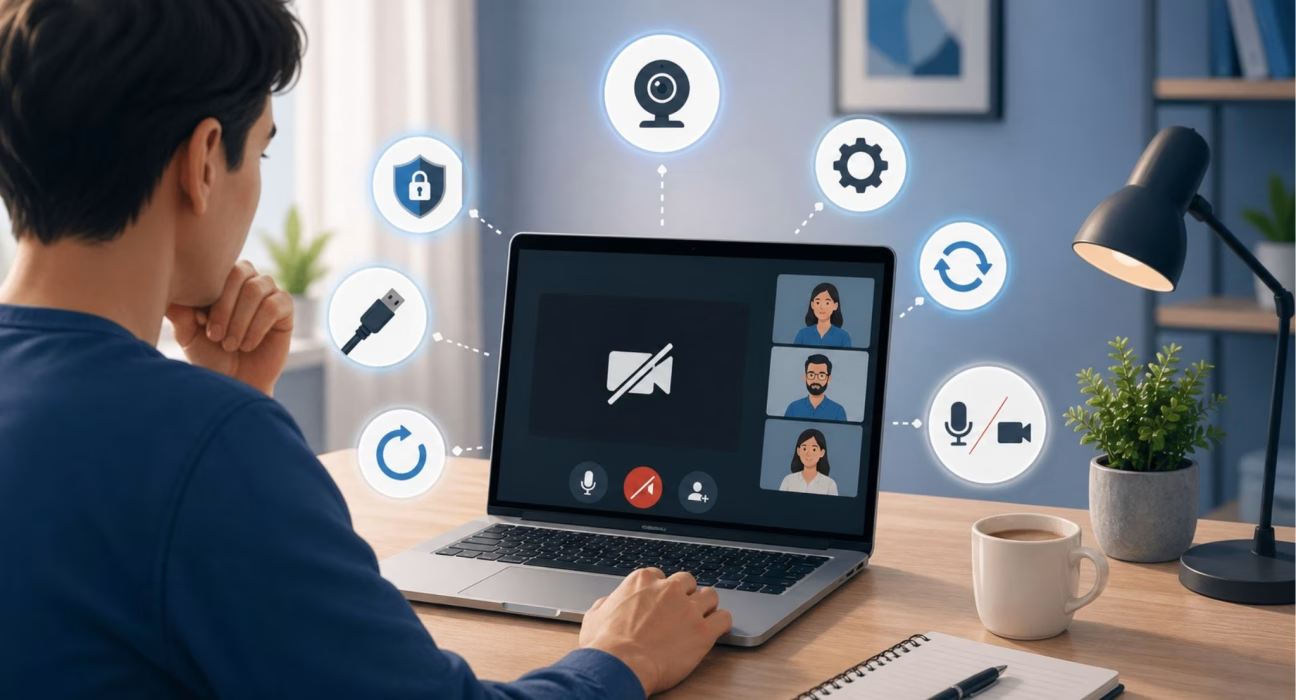
Віддалена робота, онлайн-навчання та віртуальні зустрічі стали невіддільною частиною нашого повсякденного життя, стабільний відеозв’язок є критично важливим. Платформа Zoom здобула величезну популярність завдяки своїй зручності та функціональності. Однак, навіть найдосконаліші програми іноді дають збій. Ситуація, коли перед важливою нарадою, співбесідою або іспитом ви помічаєте, що не працює камера в зумі, може викликати справжню паніку. Ви бачите лише чорний екран, сірий квадрат з перекресленим значком або отримуєте повідомлення про помилку підключення відеопристрою.
Замість того, щоб хвилюватися і думати про необхідність купівлі нового обладнання, варто провести систематичну діагностику. У цій експертній статті ми детально розберемо, чому в зумі не працює камера, які приховані фактори можуть впливати на передачу відеосигналу, та надамо вичерпні інструкції для самостійного усунення цієї неприємності на різних операційних системах та пристроях.
Читайте також: чому не працює Вайбер
Основні причини: чому в зумі не працює камера
Щоб ефективно боротися з проблемою, необхідно спочатку зрозуміти її коріння. Усі причини відсутності відеосигналу можна умовно розділити на дві великі категорії: апаратні (пов’язані з фізичним обладнанням) та програмні (пов’язані з операційною системою, додатками або драйверами).
Апаратні несправності та фізичні перешкоди
Часто відповідь на питання, чому в зумі не працює камера, лежить на поверхні і не вимагає глибоких знань комп’ютерних систем. Сучасні виробники ноутбуків та зовнішніх вебкамер приділяють багато уваги приватності користувачів, тому впроваджують фізичні засоби блокування об’єктива.
Ось базовий список того, що слід перевірити в першу чергу:
- Фізична шторка конфіденційності: Переконайтеся, що об’єктив не закритий спеціальною пластиковою засувкою. На багатьох сучасних ноутбуках шторка ледь помітна і зливається з корпусом.
- Апаратний вимикач: Деякі моделі ноутбуків мають окрему кнопку на клавіатурі (часто в ряду F1-F12, з іконкою перекресленої камери) або фізичний тумблер на боковій панелі, який апаратно відключає живлення відеомодуля.
- USB-підключення: Якщо ви використовуєте зовнішню вебкамеру, перевірте надійність підключення кабелю. Спробуйте вставити штекер в інший порт USB (бажано безпосередньо в материнську плату на задній панелі ПК, уникаючи USB-хабів та подовжувачів).
- Механічні пошкодження: Огляньте кабель на наявність заломів або пошкоджень ізоляції.
Програмні збої та застаріле програмне забезпечення
Якщо з фізичним станом обладнання все гаразд, корінь проблеми слід шукати в програмному середовищі. Операційна система може просто не бачити пристрій або навмисно блокувати доступ до нього з міркувань безпеки. Крім того, сама програма Zoom може мати пошкоджені файли або конфліктувати з тимчасовими кеш-файлами системи. Застарілі версії клієнта Zoom також часто втрачають сумісність з новими оновленнями Windows або macOS, що призводить до відмови відеомодуля.
Що робити, якщо в Zoom не працює камера: детальні інструкції для ПК
Коли ви переконалися, що апаратно все підключено правильно, час переходити до налаштувань операційної системи та самого месенджера. Розглянемо покроково, що робити, якщо в Zoom не працює камера на вашому комп’ютері або ноутбуці.
Перевірка налаштувань конфіденційності в Windows та macOS
Операційні системи останніх поколінь мають жорсткі політики конфіденційності. Навіть якщо камера підключена і справна, система не дозволить програмам використовувати її без вашого прямого дозволу.
Для користувачів Windows 10 та Windows 11:
- Відкрийте меню «Пуск» та перейдіть до «Налаштування» (іконка шестірні).
- Оберіть розділ «Конфіденційність» (або «Конфіденційність та безпека» у Windows 11).
- У лівому меню знайдіть підрозділ «Камера».
- Переконайтеся, що опція «Дозволити доступ до камери на цьому пристрої» увімкнена.
- Прокрутіть сторінку нижче і знайдіть список додатків. Перевірте, чи активовано перемикач напроти програми Zoom Meetings.
Для користувачів macOS:
- Натисніть на меню Apple (яблуко у верхньому лівому куті) та виберіть «Системні параметри».
- Перейдіть до розділу «Безпека та конфіденційність».
- Відкрийте вкладку «Конфіденційність» і знайдіть у лівому списку пункт «Камера».
- Перевірте, чи стоїть галочка поруч із додатком Zoom. Якщо поле заблоковано, натисніть на іконку замка в нижньому лівому куті, введіть пароль адміністратора та внесіть зміни.
Внутрішні налаштування відео у клієнті Zoom
Іноді операційна система дозволяє доступ, але сам месенджер намагається захопити зображення з неправильного джерела. Це особливо актуально, якщо у вас встановлено кілька відеопристроїв (наприклад, вбудована камера ноутбука та зовнішня, або віртуальні камери від програм типу OBS Studio).
Щоб виправити це, відкрийте десктопний клієнт Zoom. У правому верхньому куті натисніть на іконку свого профілю, а потім перейдіть до «Налаштування». Відкрийте вкладку «Відео». Тут ви побачите вікно попереднього перегляду. Якщо екран чорний, розгорніть випадаючий список «Камера» і спробуйте по черзі вибрати всі доступні пристрої зі списку. Також спробуйте вимкнути опції «Відображати моє відео дзеркально» та «Увімкнути HD», оскільки на старих комп’ютерах обробка відео високої чіткості може викликати збої в роботі програми.
Оновлення, відкат та перевстановлення драйверів
Драйвер — це місток між апаратним забезпеченням та операційною системою. Якщо він пошкоджений, застарів або оновився з помилками, відеосигнал зникне. Це одна з найпоширеніших відповідей на запитання, чому в зумі не працює камера.
Щоб налагодити роботу драйверів у Windows, виконайте такі кроки:
- Натисніть правою кнопкою миші на меню «Пуск» та виберіть «Диспетчер пристроїв».
- Знайдіть у списку категорію «Камери», «Пристрої обробки зображень» або «Звукові, ігрові та відеопристрої» та розгорніть її.
- Знайдіть свою вебкамеру, натисніть на неї правою кнопкою миші і виберіть «Оновити драйвер» -> «Автоматичний пошук оновлених драйверів».
- Якщо оновлення не допомогло, знову натисніть правою кнопкою миші, виберіть «Властивості», перейдіть на вкладку «Драйвер» і натисніть «Відкотити драйвер» (якщо кнопка активна). Це поверне попередню, стабільну версію.
- У крайньому разі виберіть «Видалити пристрій» (не видаляючи програми драйверів, якщо система спитає), після чого перезавантажте комп’ютер. Windows автоматично знайде і перевстановить стандартний драйвер камери при наступному запуску.
Конфлікт програм та антивірусне блокування
Ваша камера — це пристрій ексклюзивного доступу. Це означає, що тільки одна програма може використовувати її в певний момент часу. Якщо у вас у фоновому режимі працює Skype, Microsoft Teams, Google Meet, Discord або навіть додаток камери Windows, Zoom просто не зможе отримати доступ до відеопотоку. Перевірте системний трей (область біля годинника) та диспетчер завдань, щоб закрити всі сторонні програми, які можуть використовувати відеозв’язок.
Ще один неочевидний фактор — жорсткі налаштування антивірусних програм. Деякі комплексні антивіруси (наприклад, Kaspersky, Bitdefender, Norton або ESET) мають модулі захисту вебкамери, які блокують будь-які спроби програм отримати до неї доступ, щоб запобігти шпигунству. Зайдіть у налаштування свого антивірусу, знайдіть розділ «Захист конфіденційності» або «Захист вебкамери» та додайте Zoom до списку виключень (довірених програм).
Таблиця швидкої діагностики: симптоми та рішення
Для вашої зручності ми підготували корисну таблицю, яка допоможе швидко зіставити візуальний симптом із правильним рішенням.
| Візуальний симптом у Zoom | Ймовірна причина | Найкраще рішення |
| Суцільний чорний екран у вікні попереднього перегляду | Камеру захоплено іншою програмою або закрито фізичною шторкою. | Закрийте фонові месенджери (Skype, Teams). Перевірте наявність фізичної засувки на об’єктиві. |
| Сірий фон з перекресленою камерою | Операційна система блокує доступ до пристрою на рівні конфіденційності. | Відкрийте системні налаштування (Windows або macOS) та надайте Zoom дозвіл на використання камери. |
| Камери взагалі немає у списку в налаштуваннях Zoom | Відсутній контакт, пошкоджений кабель або злетіли драйвери. | Перепідключіть USB-кабель до іншого порту. Перевірте “Диспетчер пристроїв” на наявність пристроїв з жовтим знаком оклику. |
| Зображення зависає або блимає зеленими/рожевими смугами | Застарілий драйвер відеокарти, недостатня пропускна здатність USB. | Оновіть драйвери вебкамери та відеокарти. Вимкніть функцію «HD відео» та віртуальні фони в налаштуваннях Zoom. |
Вирішення проблеми з вебкамерою на смартфонах (iOS та Android)
Не менш поширеною є ситуація, коли не працює камера в зумі на мобільному пристрої. Смартфони та планшети мають власну екосистему, тому підхід до вирішення проблеми тут трохи відрізняється. Головна причина збоїв на смартфонах — це відсутність дозволів додатку. Коли ви вперше встановлюєте Zoom, система запитує доступ до мікрофона та камери. Якщо ви випадково натиснули «Відхилити», відео не працюватиме.
Щоб виправити це на пристроях Android, зайдіть у «Налаштування» -> «Додатки» (або «Керування додатками»), знайдіть у списку Zoom, перейдіть до розділу «Дозволи» і переконайтеся, що доступ до камери дозволено (виберіть «Дозволяти лише під час використання додатка»). Крім того, очищення кешу додатка (у тому ж меню налаштувань) часто допомагає усунути дрібні програмні збої.
Якщо ви використовуєте iPhone або iPad (iOS), перейдіть у головні «Параметри» пристрою, прокрутіть екран у самий низ до списку встановлених програм і натисніть на Zoom. У меню, що відкриється, увімкніть тумблер напроти пункту «Камера», щоб він став зеленим. Якщо і це не допомагає, найкращим рішенням для мобільних платформ є повне видалення додатка Zoom, перезавантаження смартфона та встановлення найсвіжішої версії з App Store або Google Play.
Висновок
Технічні несправності під час важливих онлайн-зустрічей можуть вибити з колії будь-кого. Проте, якщо ви знаєте, що робити, якщо в Zoom не працює камера, вирішення проблеми зазвичай займає не більше п’яти-десяти хвилин. Завжди починайте з найпростішого: перевірте фізичні шторки, надійність підключення кабелю та чи не використовує вебкамеру інший відкритий додаток. Далі переходьте до налаштувань конфіденційності операційної системи та оновлення драйверів.
Пам’ятайте, що регулярне оновлення як самого додатка Zoom, так і операційної системи вашого пристрою, суттєво знижує ризик виникнення подібних проблем у майбутньому. Якщо ж після виконання всіх кроків з нашого керівництва відеосигнал так і не з’явився, є ймовірність апаратної поломки самого модуля камери. У такому рідкісному випадку найкращим рішенням буде звернутися за допомогою до професійного сервісного центру або розглянути можливість придбання нової зовнішньої вебкамери.